Como Checar Recuos em Frente às Portas e Janelas de Seu Modelo
Neste tutorial, você aprenderá como verificar as áreas livres necessárias ao redor de portas e janelas utilizando uma regra pré-configurada no Solibri. O objetivo do tutorial é demonstrar como funciona a verificação de recuo no Solibri. Você também terá uma visão geral de alguns dos problemas de projeto mais comuns relacionados a Recuo que podem ser detectados com o uso do Solibri.
Observe que o exemplo apresentado é genérico. Para obter resultados significativos no seu próprio projeto, é necessário verificar e ajustar os parâmetros da Regra.
INTRODUÇÃO
Do ponto de vista de projeto e construção, tópico de recuo são difíceis e caros de corrigir posteriormente. Muitas vezes, o problema só é percebido quando algo não funciona — por exemplo, quando uma porta não pode ser totalmente aberta ou quando algum elemento bloqueia a circulação em um corredor. O recuo é fundamental para manutenção e reparo, pois é necessário que exista espaço livre suficiente para a montagem. Portanto, é essencial garantir a qualidade do projeto antes que qualquer elemento seja construído ou instalado.
Neste tutorial, será utilizada uma regra que verifica o recuo de portas. A regra avalia se existe espaço livre suficiente em ambos os lados de portas, bem como ao seu redor, garantindo que a porta possa ser utilizada com segurança e que não existam obstáculos que restrinjam seu uso. Esses obstáculos podem incluir, por exemplo, colunas, outras portas, mobílias fixas ou equipamentos. Também será utilizada uma regra semelhante para verificar o recuo de janelas.
Aqui estão alguns dos tópicos mais frequentes de recuo em portas, que podem ser detectados no Solibri. Você pode encontrar situações semelhantes ao analisar o seu modelo:
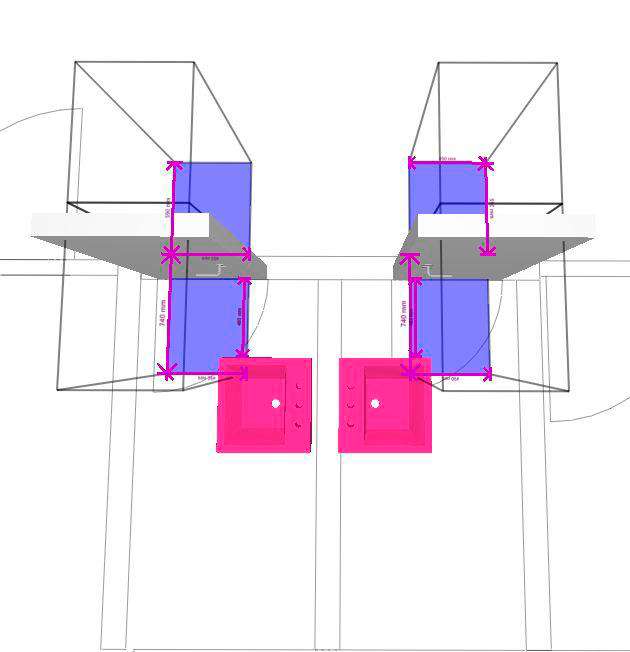
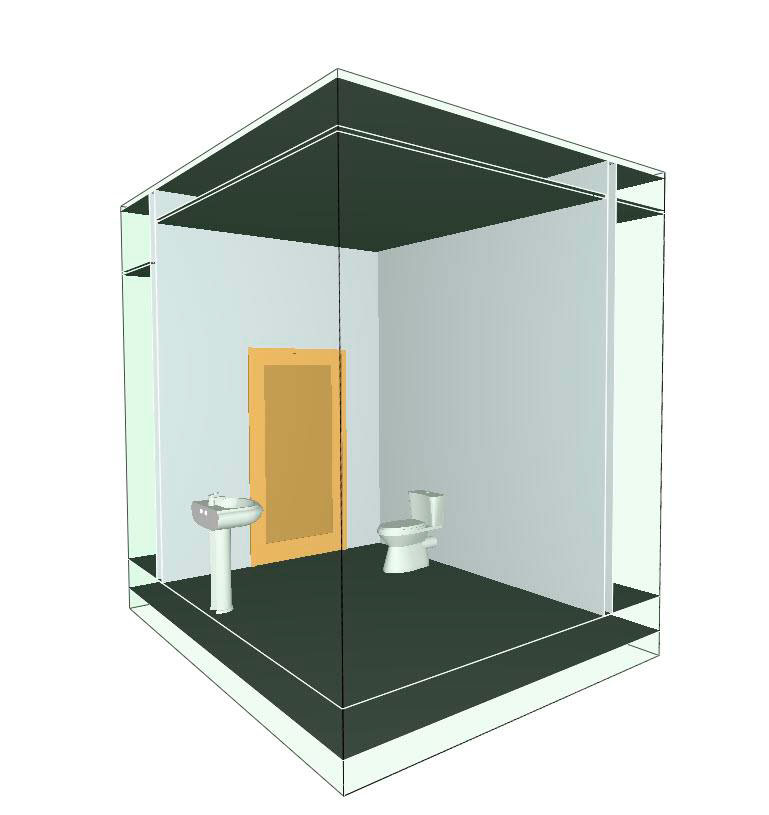
Cubas muito próximas ao componente de porta: a porta não pode ser totalmente aberta. Nesse caso, a direção de operação da porta pode estar incorreta, ou então a localização ou o tipo das cubas foi definido de forma inadequada.
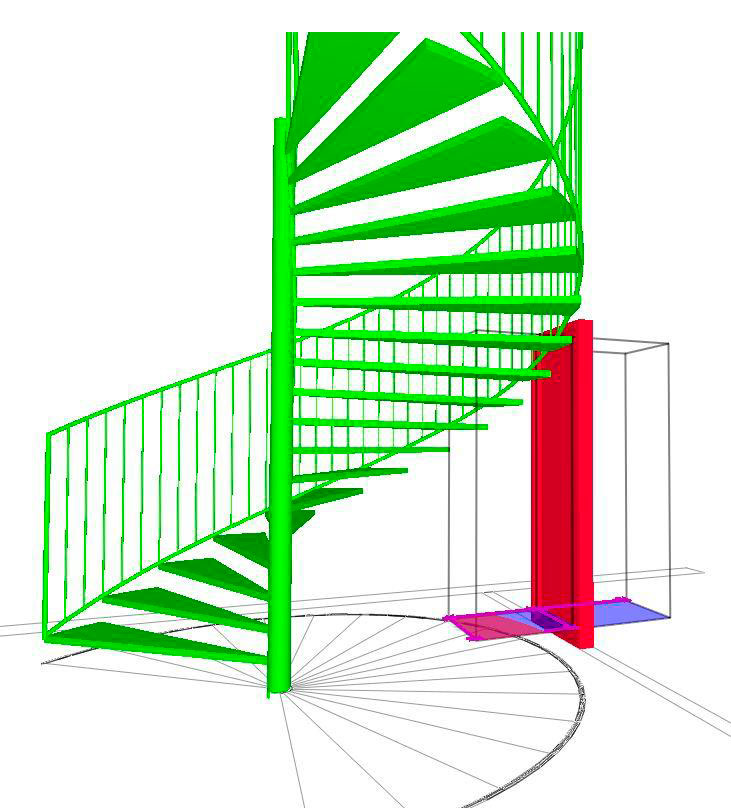
Escada muito próxima ao componente de porta: trata-se de um erro de modelagem de projeto. A porta não pode ser utilizada, pois a escada está bloqueando sua abertura e uso.
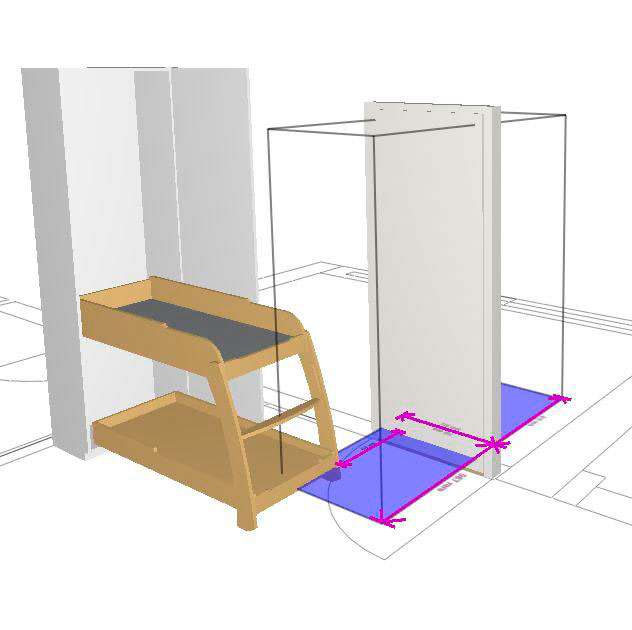
Mobília muito próxima ao componente de porta: o exemplo é de uma creche. Trata-se de um problema de segurança, pois a cama está bloqueando a porta, que não pode ser aberta. Em caso de emergência, a cama é pesada demais para ser removida rapidamente, impedindo a rota de saída.
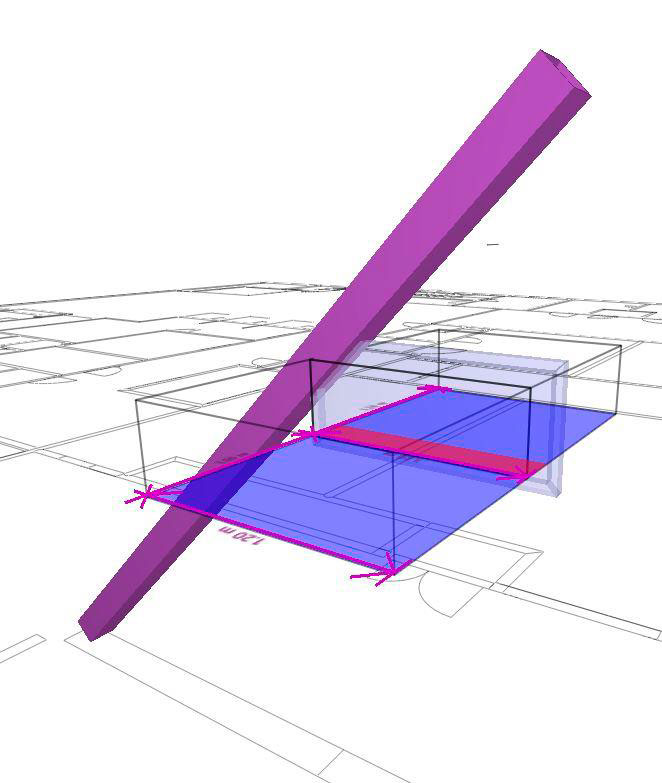
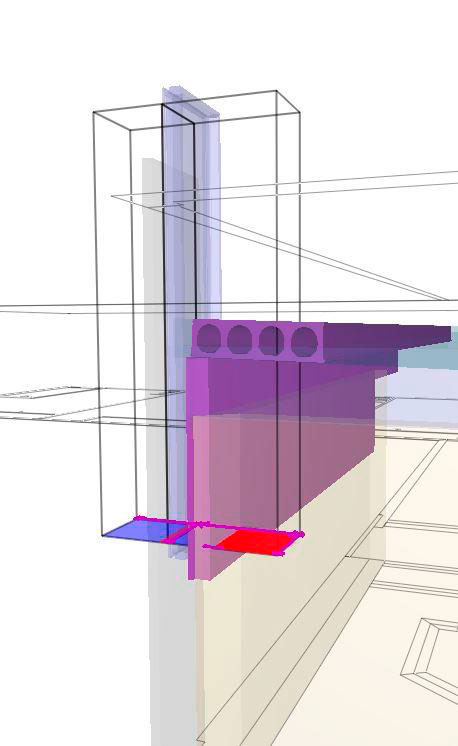
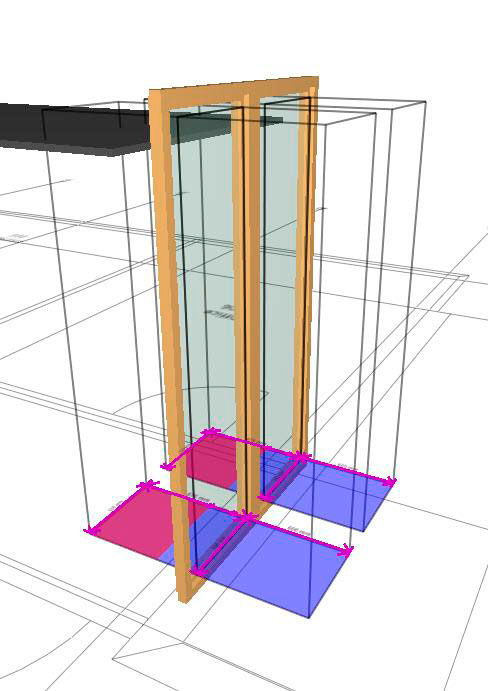
Viga e Laje (forro suspenso) muito próximas ao componente de porta: embora a porta abra no sentido oposto e possa ser utilizada, esse tipo de situação exige investigação e análise adicionais. A Laje e a Viga podem impedir a instalação adequada da porta.
A regra de recuo para janelas utiliza a mesma lógica da regra de recuo para portas. As imagens a seguir representam alguns tópicos típicos de recuo em janelas.
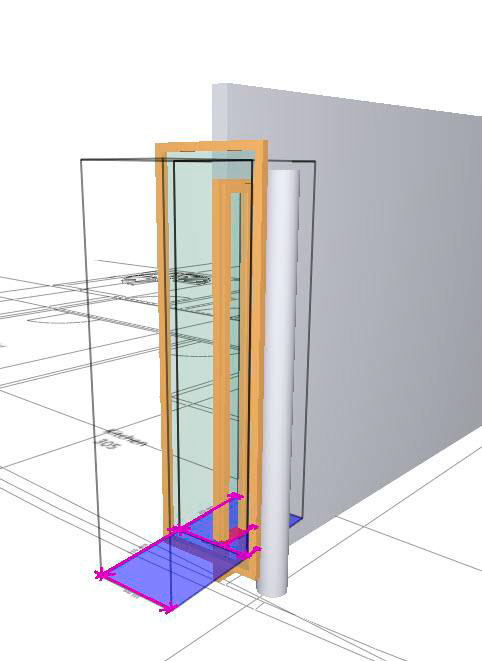
Viga muito próxima à janela: a viga está tão próxima da janela que pode impedir a instalação do componente. Esse tipo de situação requer investigação e análise adicionais.
Viga e Laje muito próximas à janela: trata-se de um erro de modelagem de projeto. A janela está posicionada dentro da estrutura, o que pode indicar que o componente foi inserido de forma incorreta.
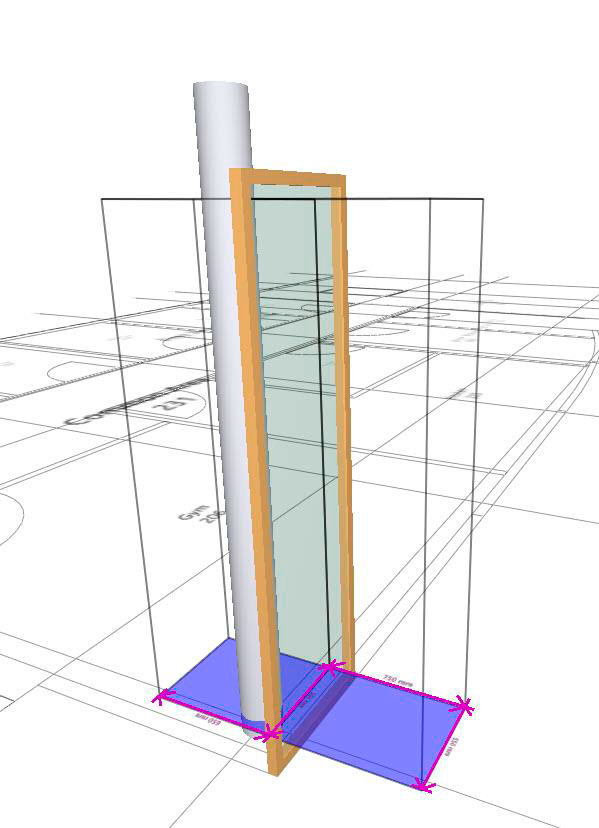
Coluna muito próxima à janela: trata-se de um erro de modelagem de projeto, que se repete em diversos pontos do modelo. A coluna está tão próxima da janela que bloqueia completamente a vista para o exterior, indicando que a janela foi posicionada de forma incorreta.
NOTA
O Conjunto de regras Get Started inclui outro conjunto de regras, denominado BIM Model Structure Validation, que verifica se o modelo contém a estrutura e os componentes necessários. As Regras foram parametrizadas para considerar apenas as classes de componentes de um modelo arquitetônico, não sendo definido nenhum tipo específico (por exemplo, porta de apartamento, porta de banheiro, porta de varanda ou saída principal).
Pré-requisitos:
Solibri Office 9.12.8 ou superior.
Idioma configurado como inglês. Os recursos não estão disponíveis em outros idiomas e não funcionam corretamente caso o software esteja configurado em um idioma diferente.
Modelo IFC arquitetônico. Você pode utilizar o seu próprio modelo ou o modelo de exemplo Solibri Building.ifc fornecido com o instalador.
O papel(role) utilizado neste tutorial é Get Started. Esta é a função padrão definida ao abrir o Solibri.
Instruções passo a passo para verificar o Recuo de portas e janelas
1 - Abra o Solibri Office. Clique em Open Model e selecione o modelo que deseja utilizar neste tutorial. Caso esteja utilizando o modelo Solibri Building, ele pode ser aberto a partir do seguinte local:
No Windows: Windows (C:) > Users > Public > Solibri > SOLIBRI > Samples > IFC
No macOS: Applications > Solibri > Samples > IFC
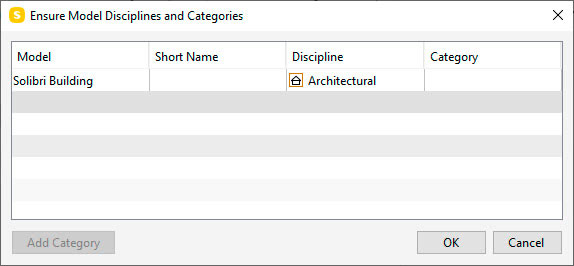
2 - Certifique-se de que a disciplina do modelo esteja definida como Architectural e clique em OK.
3 - O modelo é carregado e o layout Get Started é aberto.
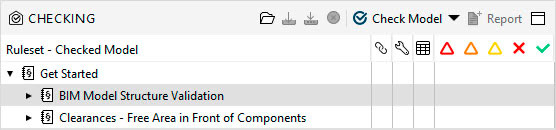
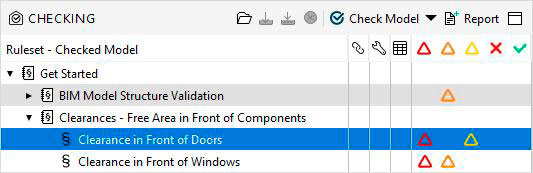
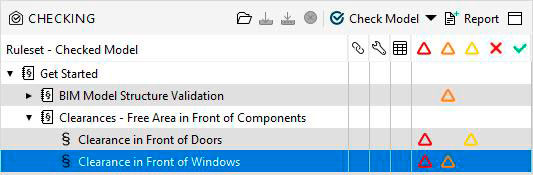
4 – É possível observar que os conjuntos de regras já estão carregados na janela Checking.
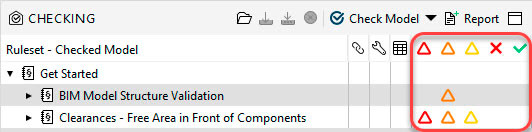
5 - Clique em Check Model. O progresso e o status da checagem são exibidos na janela Checking. Os resultados da checagem são indicados por símbolos que representam o status de cada regra.
6 - Para visualizar os resultados da regra de recuo em frente a portas na janela Results, selecione a Regra Clearance in Front of Doors na janela Checking.
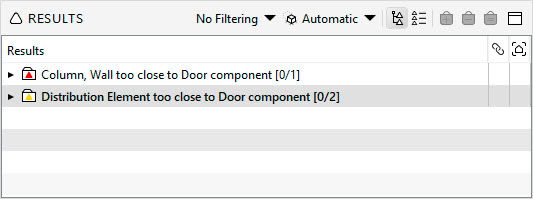
7 - Na janela Results, os resultados da checagem são organizados, por padrão, em uma hierarquia de categorias. A raiz da árvore é a categoria. As categorias auxiliam na investigação e visualização das regras, permitindo também comentar e tomar decisões para uma categoria inteira de uma só vez.
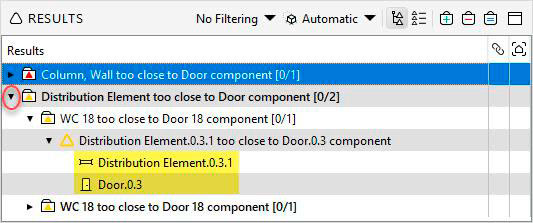
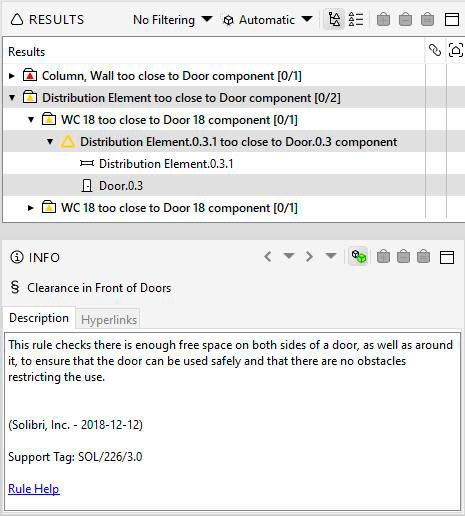
Neste tutorial, o foco será a segunda categoria da lista, denominada Distribution Element too close to Door component. Essa categoria inclui dois tópicos. Clique nas pequenas setas pretas para expandir a categoria e visualizar os tópicos individuais e os componentes relacionados a eles.
Dica
Para aproximar a visualização do tópico na vista 3D, dê duplo clique sobre ele na janela Results.
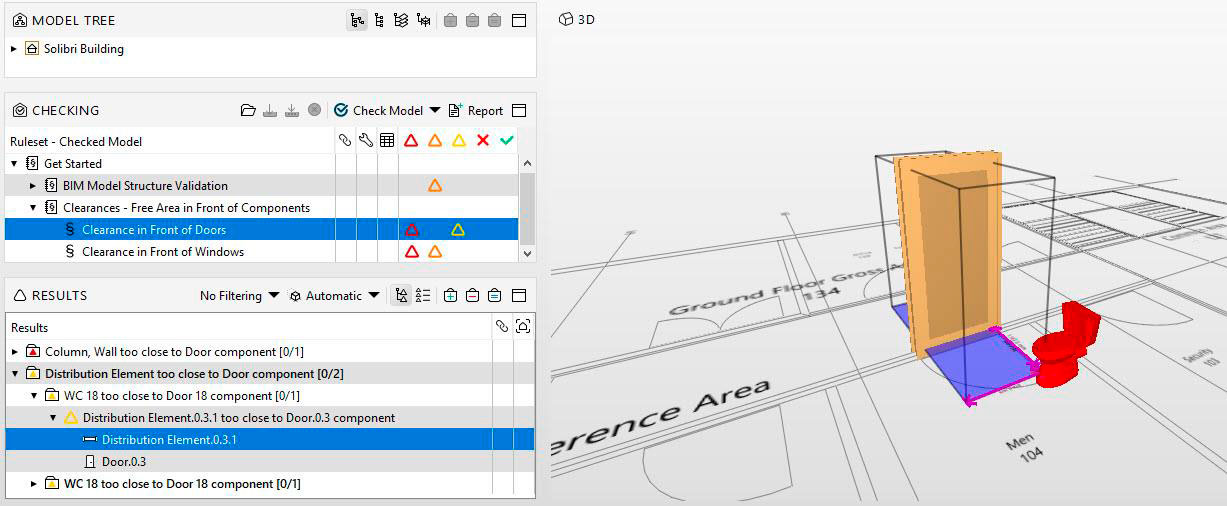
Ambos os tópicos são causados pelo vaso sanitário estar muito próximo da porta, impedindo sua abertura. A planta indica o sentido de abertura da porta.
A área azul em frente à porta representa a área livre exigida pelos parâmetros da Regra.
A área vermelha indica a região onde ocorre a colisão entre os componentes — esta é a área que gera o problema. As dimensões da área também são exibidas.
Dica
Ao clicar em um componente, ele é destacado em vermelho na visualização 3D.
Quando um tópico é selecionado na janela Results, a descrição do problema pode ser visualizada na janela Info. Essa descrição inclui as dimensões da área azul mencionada anteriormente, bem como a localização do tópico.
8 - Para visualizar os resultados da regra de recuo em frente a janelas na janela Results, selecione a regra Clearance in Front of Windows na janela Checking:
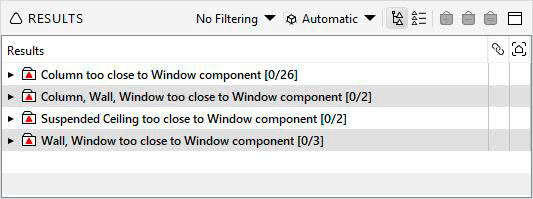
9 - Vamos analisar três tipos diferentes de tópicos encontrados nos resultados da Regra de Recuo para janelas. Primeiro, selecione a categoria Column too close to Window component e investigue os tópicos listados. Você pode ver que ela inclui diversos tópicos semelhantes, nos quais uma coluna está muito próxima de uma janela. Essa situação é aceitável, pois o projeto arquitetônico da construção utiliza colunas internas aparentes. Como as janelas não abrem para dentro, essa solução é considerada aceitável.
Em seguida, selecione a categoria Column, Wall, Window too close to Window component, que inclui dois problemas nos quais uma coluna, uma parede e uma janela estão muito próximas de outra janela. Essa também é uma solução arquitetônica possível, porém requer investigação adicional junto ao projetista. A janela externa é bloqueada pela divisória interna da parede (e pela janela), que divide o painel e não se conecta em uma interseção de caixilhos. Pode não ser viável construir essa solução:
Por fim, selecione a categoria Suspended Ceiling too close to Window component, que contém dois tópicos. Essa situação exige investigação adicional para determinar se o forro suspenso está muito baixo, se as janelas foram posicionadas incorretamente na parede ou se a altura das janelas é excessiva
10 - O próximo passo é comunicar os resultados da checagem aos projetistas. Antes disso, é necessário tomar uma decisão sobre os tópicos encontrados no modelo, definindo quais são relevantes e devem ser comunicados.
Caso deseje encaminhar um problema, é possível criar um slide do tópico, o que rejeita automaticamente o problema. Os slides são salvos automaticamente junto com o modelo, permitindo revisar todos os resultados da checagem dessa forma.
A comunicação dos tópicos é fundamental, pois todos os tópicos identificados devem ser corrigidos na ferramenta de autoria, e não diretamente no Solibri.
Analizando os resultados:
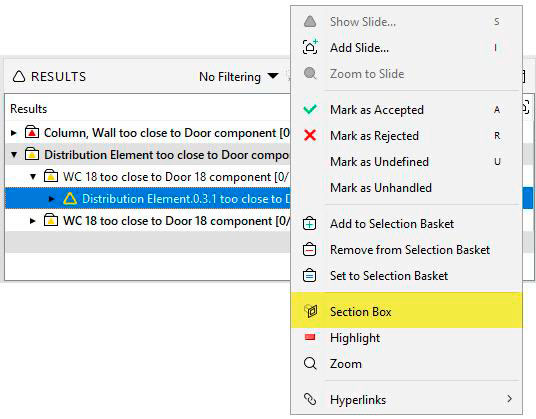
Para isolar um tópico e analisá-lo com mais detalhe, é possível criar uma caixa de seccionamento (Section Box) ao redor dos componentes relevantes. Clique com o botão direito sobre o problema na janela Results e selecione Section Box no menu contextual.
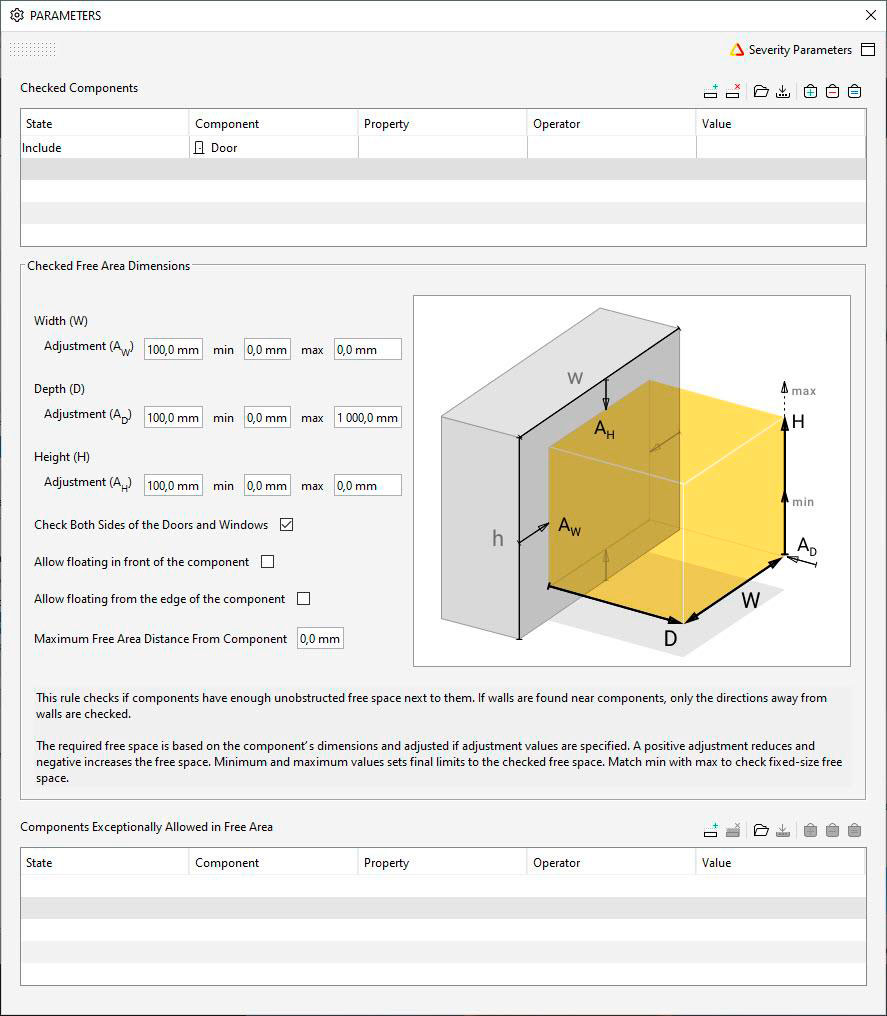
Caso deseje compreender melhor o funcionamento da regra, é possível abrir a janela Parameters. Para adicioná-la, clique em Views, no canto superior direito, e selecione Parameters. Nessa visão, é possível entender com mais detalhes como a regra opera e como o ajuste dos parâmetros influencia os resultados da verificação.
Existem diversas formas de investigar e visualizar os resultados das checagens.
Saiba mais:
As regras de recuo para portas e recuo para janelas são baseadas no template #226 Free Area in Front of Components. Caso deseje entender melhor o uso desse template de regra, consulte o artigo específico.
O layout Get Started também inclui a janela Score, que pode ser utilizada no layout Score. O Solibri Score oferece uma forma prática de compreender melhor o escopo da garantia de qualidade realizada no projeto.